
이벤트 매개변수란?
이벤트 매개변수는 특정 이벤트의 맥락과 세부 내용을 설명하기 위해 이벤트와 함께 전송되는 key-value 형태의 추가 데이터입니다.
매개변수는 이 행동(event)이 구체적으로 어떤 행동이었는지를 설명합니다.
예를 들어 add_to_cart 이벤트는 아래와 같은 매개변수들을 포함합니다.
이 매개변수들은 사용자가 어디서(맥락) 어떤 상품(상세)을 장바구니에 담았는지 알수 있게 해줍니다.
- page_title: 이벤트가 발생한 페이지의 제목
- page_location: 이벤트가 발생한 위치(URL)
- ga_session_id: GA의 세션을 식별하는 ID
- 등등
- —————————————————
- item_id: 상품 고유 ID
- item_name: 상품명
- price: 상품 단가
- quantity: 수량
- 등등
구분선 위의 매개변수는 모든 이벤트에 들어가는 공통 매개변수입니다. 특정 이벤트에 대한 상세 정보는 아니지만 이벤트가 발생한 맥락을 알게 해줍니다.(예: 어떤 제품 페이지에서 장바구니 담기가 이뤄졌다, 장바구니 담기 이벤트가 발생한 세션의 식별값)
구분선 아래의 매개변수는 해당 이벤트와 직접적으로 연관된 정보들입니다. 장바구니에 담는 제품의 상세 정보(상품명, 단가, 수량 등)가 포함됩니다.
맞춤 이벤트의 매개변수
GA4가 기본적으로 제공하는 이벤트(click, page_view 등)와 마찬가지로 맞춤 이벤트도 매개변수를 포함할 수 있습니다. 맞춤 이벤트의 매개변수는 사전 정의된 매개변수를 사용할 수도 있고 사용자의 필요에 따라 새롭게 만들어 사용할 수도 있습니다.
1단계 메뉴 클릭을 잡기 위해 GTM에서 click_gnb라는 이름의 맞춤 이벤트를 만드는 경우 아래와 같이 이벤트 구성 창에서 이벤트 이름을 지정하면서 이벤트 매개변수를 추가할 수 있는데 이때 page_location, page_title 등은 별도로 추가하지 않아도 자동으로 포함됩니다. link_id, link_classes 등의 매개변수는 GA4에서 사전에 정의해 둔 매개변수들입니다. GA4 향상된 측정 이벤트에서 추적하는 ‘click(이탈 클릭)’에 포함되는 매개변수들인데 굳이 다른 이름을 사용할 이유가 없다면 GA4의 네이밍 기준을 따르는게 좋기 때문에 맞춤 이벤트인 click_gnb를 만들면서 같은 클릭 유형인 click 이벤트의 매개변수 이름과 값을 그대로 사용하는 것입니다.
link_type은 GA4에서 사전 정의되어 있지 않은 새롭게 만들어낸 매개변수입니다. 그리고 ‘값’ 입력란에 이중 대괄호 {{ }}로 둘러싸인 값, {{Click text}} 같은 형식으로 되어 있는 것은 입력란 옆의 레고 모양 아이콘을 클릭하면 표시되는 변수 목록에서 불러오는 것들인데 클릭 대상의 실제 정보를 가져다 값에 대입해 주는 것입니다.
<a href="/baseball.html" class="core">baseball</a> 이 html 태그로 만들어진 링크를 클릭하면 {{Click text}} =”baseball”, {{Click URL}} =”/baseball.html”, {{Click Classes}} =”core”를 가져다 각각의 매개변수에 넣어줄 것입니다. {{Click ID}}는 소스에 없으므로 값이 비어있게 됩니다.
이 이벤트를 위해 만든 link_type은 사이트 내에서 이 링크가 내비게이션 메뉴인지, 사이트 내 배너인지 등을 식별하기 위한 매개변수인데 {{ }}로 둘러싸이지 않았다는 것은 이 값이 상수라는 것을 의미합니다. 이 이벤트는 GNB 메뉴 클릭을 추적하는 것이므로 GNB라는 값을 넣어 준 것이고 사이트 내 배너 클릭을 잡기 위해 click_banner 라는 이벤트를 만든다면 link_type 매개변수에 ‘banner’라는 상수 값을 넣어 주게 될것입니다.
GA4의 이벤트 매개변수 목록은 아래 링크를 참고해 주세요
https://support.google.com/analytics/table/13594742?sjid=10324392961147336869-NC&hl=ko
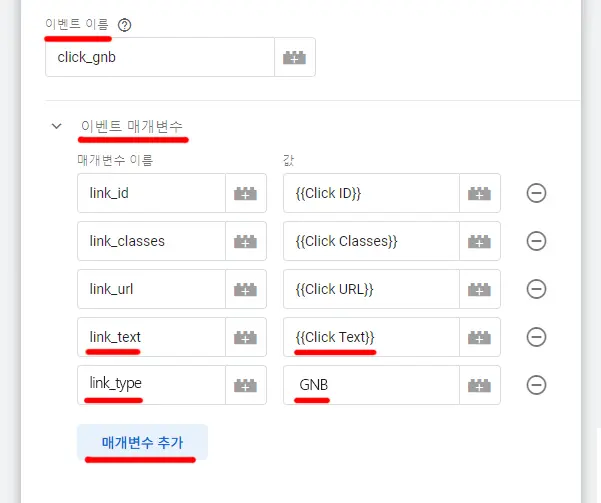
매개변수를 추가하려면 ‘매개변수 추가’ 버튼을 눌러 입력란을 추가하고 이름과 값을 기입해 줍니다.
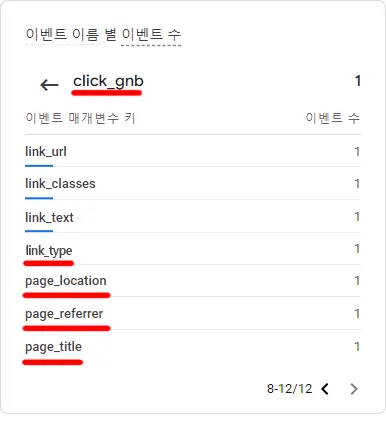
아래 이미지는 GA4의 ‘보고서 > 실시간 개요’ 화면의 ‘이벤트 이름 별 이벤트 수’ 목록에서 새롭게 만든 ‘click_gnb’ 이벤트를 클릭하면 표시되는 이벤트 매개변수 목록입니다.
신규로 생성한 ‘link_type’도 포함되어 있는데 이 매개변수 이름을 클릭하면 ‘GNB’라는 값이 표시됩니다. page_location 등의 매개변수는 이벤트 구성에서 추가하지 않았는데도 포함되어 있는 걸 알수 습니다.
기본 이벤트나 맞춤 이벤트에 포함되는 매개변수는 맞춤 측정기준, 맞춤 측정항목을 만들때 측정기준과 측정항목을 정의하는 용도로 사용됩니다.
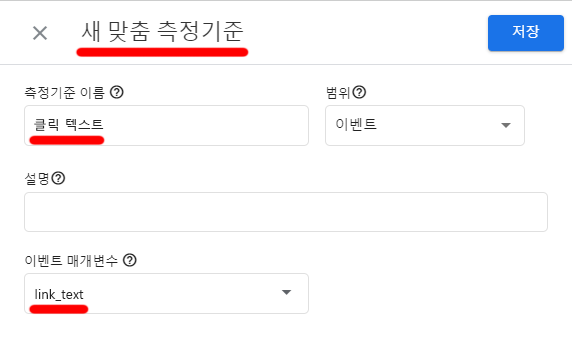
위 예시에서 link_text 라는 매개변수로 ‘클릭 텍스트’라는 맞춤 측정기준을 만들어 보겠습니다.
‘관리 > 데이터 표시 > 맞춤 정의’를 눌러 이동한 후 목록 위의 ‘맞춤 측정기준’ 탭이 선택된 것을 확인하고 우측의 파란 색 ‘맞춤 측정기준 만들기’ 버튼을 클릭합니다.
맞춤 측정기준 생성 화면에서 ‘이벤트 매개변수’ 입력란에 link_text를 선택하거나 입력해 줍니다.
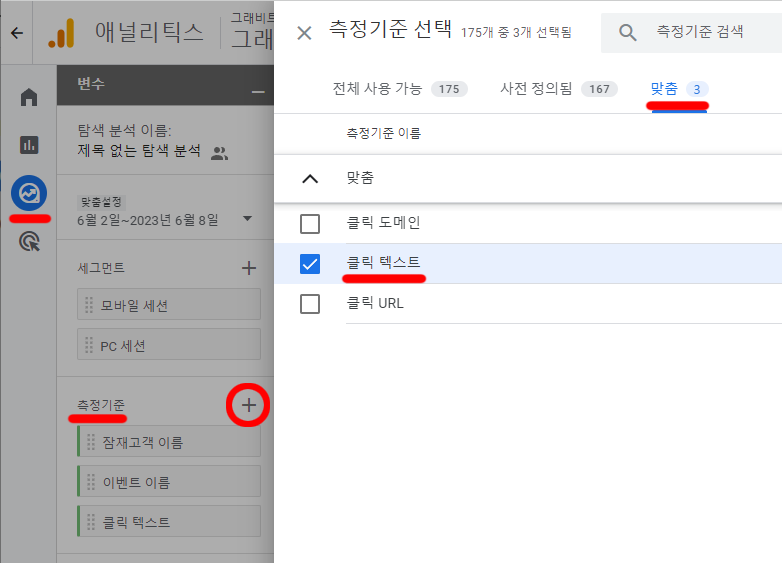
이렇게 만들어진 맞춤 측정기준은 GA4의 측정 기준 중 ‘맞춤’ 분류에 포함되고 기본 보고서나 탐색 분석 보고서를 구성할 때 측정기준으로 사용할 수 있게 됩니다.
지금까지의 내용에서도 대략 설명이 되기는 했지만 본격적으로 이벤트 매개변수를 만드는 법과 이벤트 매개변수로 맞춤 측정기준, 맞춤 측정항목을 만든 법에 대해 알아 보도록 합니다.
이벤트 매개변수 만드는 법
구글 태그 관리자에서 이벤트 매개변수 만들기
GA4 이벤트 태그 구성 화면에서 이벤트 매개변수 섹션을 펼치고 ‘매개변수 추가’ 버튼을 누르면 매개변수 이름과 값 입력란이 추가됩니다. 여기에 매개변수 이름과 값을 입력하면 됩니다.
복수의 매개변수를 추가할 수 있습니다.
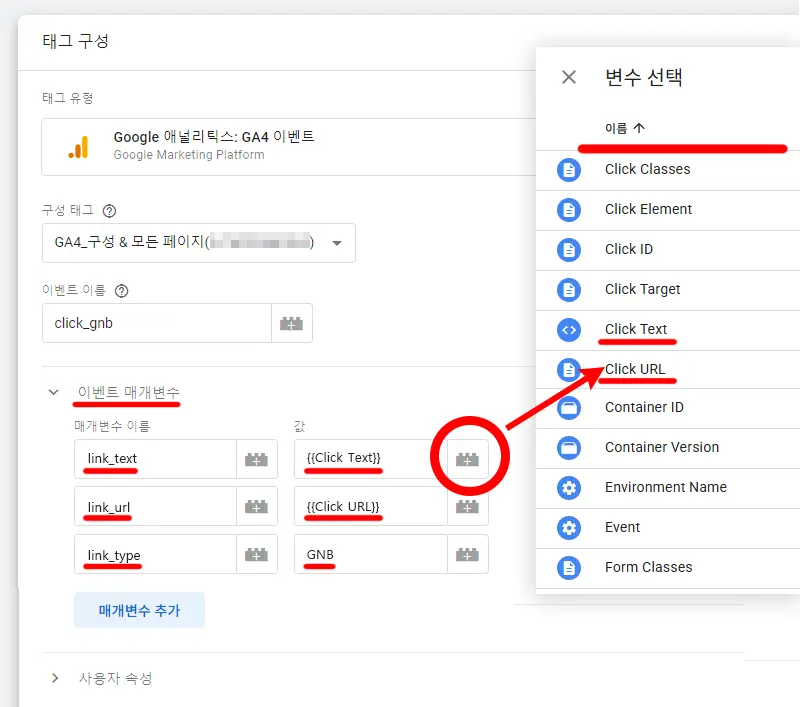
‘매개변수 이름’ 입력란에는 매개변수에 부여할 이름을 입력하고 ‘값’에는 전달하고자 하는 값을 지정해 줍니다.
입력란 우측에 레고 블럭 모양의 아이콘을 클릭하면 GTM에서 제공하는 ‘기본 제공 변수’와 사용자가 직접 만든 ‘사용자 정의 변수’의 목록이 나오는데 그중에서 사용할 변수를 선택하면 됩니다. 선택한 변수는 변수명을 이중 중괄호가 둘러싼 형식으로 표시됩니다.
구글 애널리틱스 4에서 이벤트 매개변수 만들기
이 페이지에서는 구글 태그 관리자를 사용해 이벤트 매개변수를 만들거나 맞춤 측정기준, 맞춤 측정항목 만드는 법을 설명하고 있습니다.
태그 관리자가 아닌 GA4에서 이벤트에 매개변수를 추가하거나 수정하는 방법은 아래 게시물을 참고해 주시기 바랍니다.
https://marketology.co.kr/all-category/analytics/ga4-이벤트-수정을-이용해서-이벤트-매개변수-수정/
맞춤 측정기준 만드는 법
맞춤 측정기준을 만들기 위해서는 ‘GA4 > 관리 > 맞춤 정의’로 이동합니다.
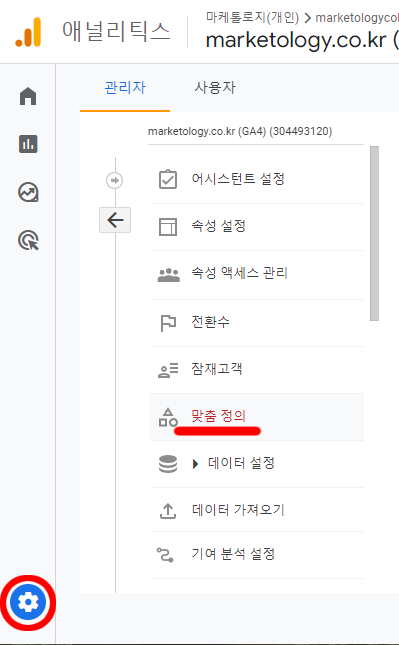
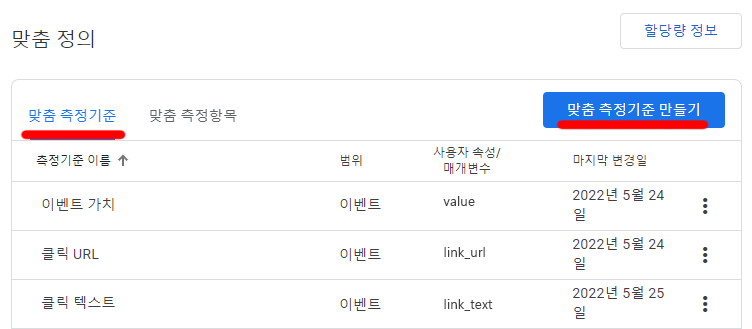
맞춤 정의 중 ‘맞춤 측정기준’ 탭에서 ‘맞춤 측정기준 만들기’ 버튼을 클릭합니다.
측정 기준 이름으로 사용할 이름을 입력하고 측정 기준을 정의할 때 사용할 매개변수를 선택 또는 입력합니다.
이벤트 매개변수에서 link_text를 선택거나 목록에 보이지 않으면 직접 입력합니다.
‘저장’을 눌러서 만들기 작업을 완료한 후 넉넉히 하루쯤 후에 이벤트 보고서에서 ‘클릭 텍스트’라는 보조 측정 기준을 선택하면 이벤트 별로 link_text에 담겨있던 값이 표시 됩니다.
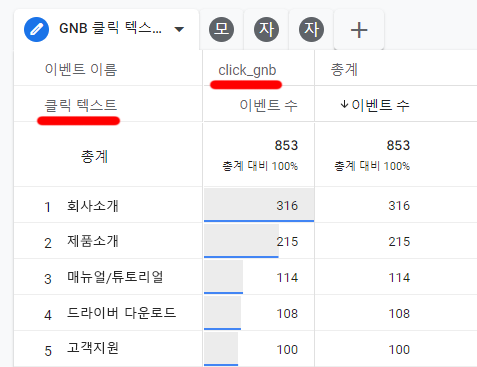
아래 이미지는 이벤트 보고서에서 ‘클릭 텍스트’ 맞춤 측정기준을 ‘보조 측정 기준’으로 선택해서 클릭 텍스트 별로 이벤트 수, 총 사용자를 확인하는 모습입니다.
‘보조 측정 기준’은 GA4의 보고서 최 좌측열인 ‘측정 기준’ 제목 우측에 있는 플러스(+) 버튼을 누른 후 측정 기준 목록에서 선택할 수 있습니다.
맞춤 측정기준은 측정기준 목록 중 ‘맞춤’ 그룹에서 선택합니다.
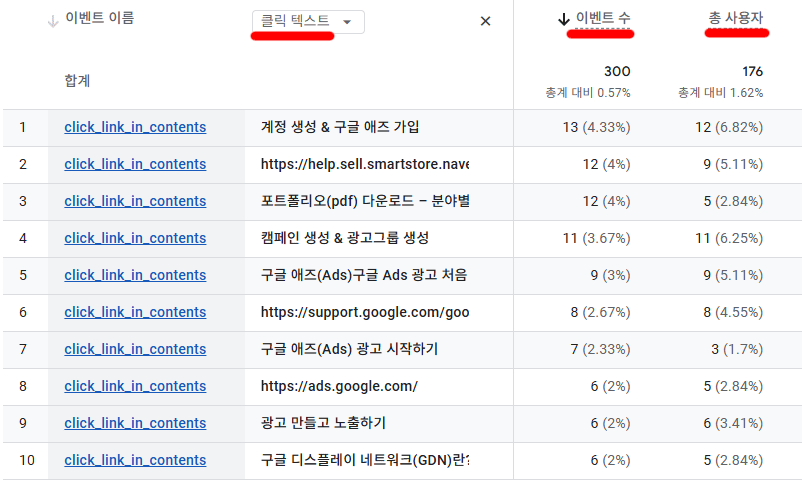
click_link_in_contents 라는 클릭 유형의 이벤트를 만들면서 link_text 매개변수를 포함하면 위 보고서처럼 link_text로 만든 측정기준인 ‘클릭 텍스트’의 값을 확인할 수 있습니다.
맞춤 측정항목 만드는 법
맞춤 측정기준과 맞춤 측정항목의 차이
맞춤 측정기준은 생성 기준이 되는 매개변수가 숫자가 아닌 텍스트나 boolean(참, 거짓) 같은 데이터 형식이고 맞춤 측정항목은 매개변수가 숫자인 경우라고 보면 됩니다.
예를 들어 link_text 매개변수로 만드는 ‘클릭 텍스트’는 link_text의 값이 ‘회사소개’, ‘행사 안내’와 같이 텍스트로 되어 있으므로 맞춤 측정기준으로 만들어야 합니다.
click 이벤트의 표준 매개변수인 outbound는 true 또는 false 값을 가지고 true일 경우 외부클릭(이탈 클릭), false일 경우 내부클릭임을 확인합니다. 이것도 숫자가 아니므로 맞춤 측정기준으로 만듭니다.
여행사 사이트의 온라인 신청양식에 ‘예상 경비’라는 입력항목이 있고 여행중 사용할 금액을 숫자로만 입력받도록 되어 있습니다. 양식이 전송될 때 발생하는 generate_lead 이벤트에 매개변수로 ‘budge’ 혹은 ‘travel_budget’를 포함시키고 그 매개변수에 ‘예상 경비’에 입력된 금액을 담아 보냅니다. 이 매개변수의 값은 숫자로 되어있기 때문에 맞춤 측정항목으로 만들고 ‘예상 경비’라는 이름을 붙입니다. 이 맞춤 측정항목은 숫자이기 때문에 양식이 전송될 때마다 값이 누적 될것이고 generate_lead 이벤트를 발생시킨 소스/매체, 캠페인 별로 ‘예상 경비’의 차이가 어느정도 되는지도 확인할 수 있을 것입니다.
맞춤 측정항목 만들기
‘GA4 > 관리 > 맞춤 정의’로 이동합니다.
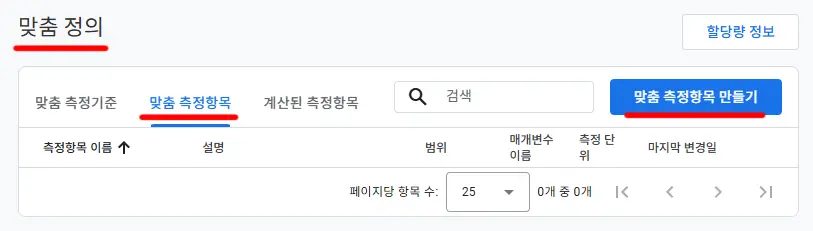
‘맞춤 측정항목’ 탭에서 ‘맞춤 측정항목 만들기’ 버튼을 클릭합니다.
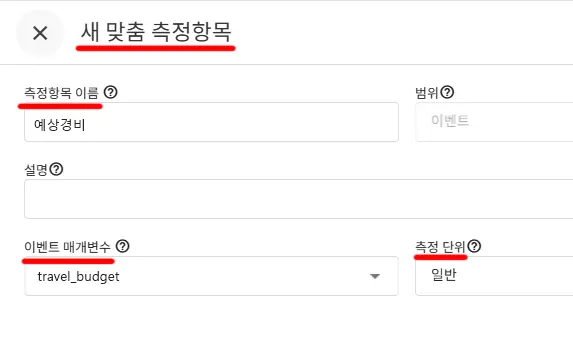
측정항목 이름을 입력하고 이벤트 매개변수에 travel_budget 매개변수를 선택합니다.
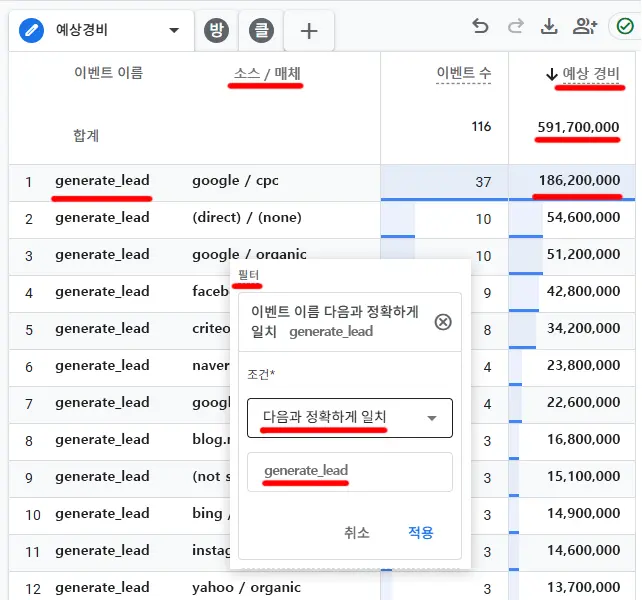
탐색 보고서에서 측정 기준에 ‘이벤트 이름’과 ‘소스 / 매체’를 추가하고 측정 항목에 ‘이벤트 수’와 조금 전에 만든 ‘예상 경비’ 측정 항목을 추가합니다.
모든 이벤트를 다 볼 필요는 없으니까 보고서 필터를 이벤트 이름이 ‘generate_lead’와 일치하는 조건으로 만들어 적용합니다.
아래 이미지처럼 세션 / 소스 별 ‘예상 경비’ 금액과 모든 예상 경비 금액의 총합을 확인할 수 있습니다.
맞춤 측정기준을 활용할 것
click 유형의 이벤트에 사용되는 link_text, link_url 등의 매개변수는 이벤트와 함께 GA4로 전송되지만 이 매개변수를 이용해 맞춤 측정기준을 만들지 않으면 보고서에서 확인할 수가 없습니다. GA4에서 사전 정의해 놓은 표준 측정 기준 목록에 포함되어 있지 않기 때문입니다. 맞춤 측정기준으로 만들어야 측정 기준 목록에 추가가 되서 보고서에서 확인할 수 있게 됩니다.
video_progress 이벤트의 video_percent 매개변수도 마찬가지입니다.
video_progress 이벤트는 동영상이 재생되면서 전체 시간 중 특정 구간에 도달할 때 트리거 되는 이벤트입니다. 동영상 전체 길이의 10%, 25%, 50% 75%가 재생될 때마다 video_percent 매개변수에 10, 25, 50, 75를 담아 전송합니다.
이 video_percent 매개변수도 기본 측정 기준에 포함되어 있지 않기 때문에 맞춤 측정기준을 만들어 추가해 줘야 합니다.
측정 기준 목록에 보면 동영상 섹션이 있고 세개의 동영상 관련 측정기준이 제공되지만 제공업체와 제목, URL만 있고 진행율은 없습니다.
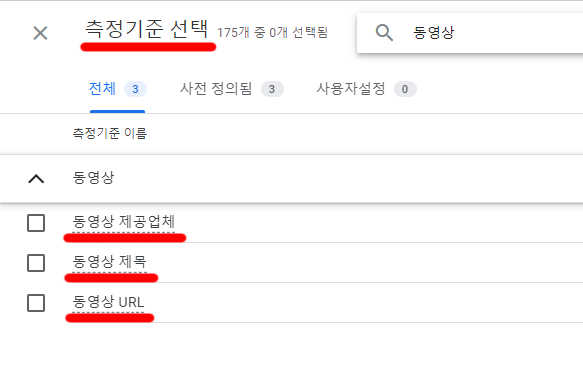
아래 이미지처럼 video_percent 매개변수를 기준으로 하는 ‘동영상 진행율’이라는 맞춤 측정기준을 만들면 동영상 진행률을 통해 동영상이 어느 정도 매력적인 내용을 갖고 있는지 확인할 수 있습니다.
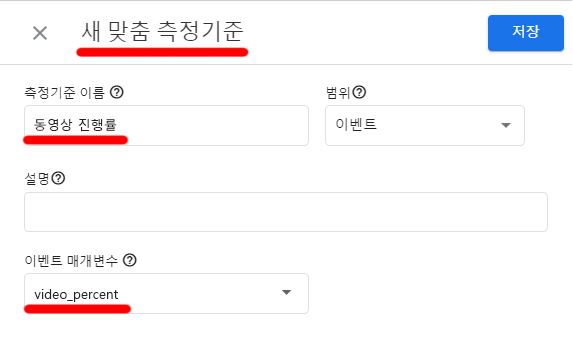
video_percent 매개변수의 경우 숫자를 반환함에도 불구하고 맞춤 측정항목이 아닌 맞춤 측정기준을 만드는 것은 이 숫자의 용도가 더하거 나눠서 그 수치를 확인하려는 게 아니라 동영상 평가의 기준으로 활용하는 것이기 때문입니다. scroll 이벤트의 scroll_percent 매개변수도 마찬가지입니다. 스크롤을 90%까지 내렸는지 25%, 50%까지 내렸는지를 확인하는 기준으로 활용하는 것이기 때문에 숫자로서의 의미가 없어서 맞춤 측정항목이 아닌 맞춤 측정기준으로 만드는 것입니다.